
1. פתח את תוכנת Outlook 2010
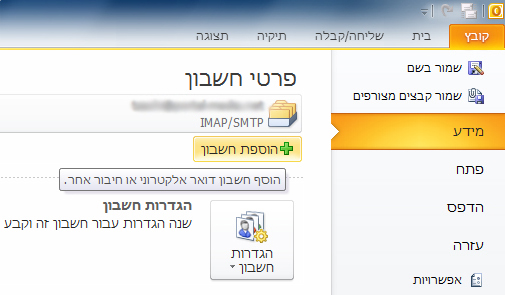
2. לחץ על תפריט קובץ ולחץ על הכפתור עם הפלוס הירוק 'הוספת חשבון'
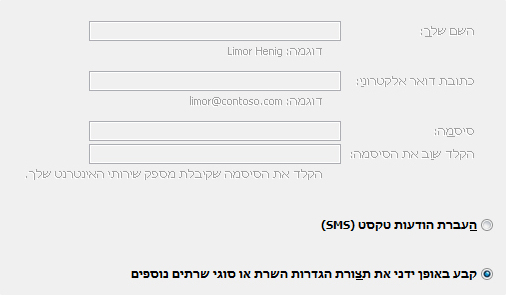
3. בחר את האפשרות שמופיע מטה 'קבע באופן ידני את תצורת הגדרות השרת או סוגי שרתים נוספים' להגדרות החשבון באופן ידני ולחץ על הכפתור "הבא" להמשך
4. בחר באפשרות הראשונה 'דואר אלקטרוני באינטרנט' ולחץ על הכפתור "הבא" להמשך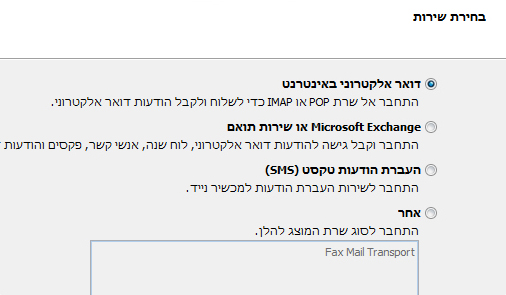
5. הזן את שמך, בחר סוג חשבון 'POP3', את כתובת הדואר ופרטי שרת הדואר היוצא והנכנס
*שם השרת מבוסס על שם המתחם (דומיין) שלך עם הקידומת mail לדוגמא: mail.yourdomain.co.il
*שם משתמש הינה כתובת הדואר המלאה שלך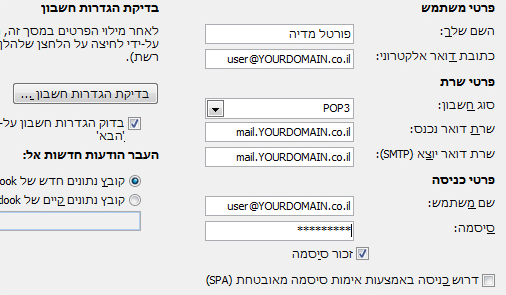
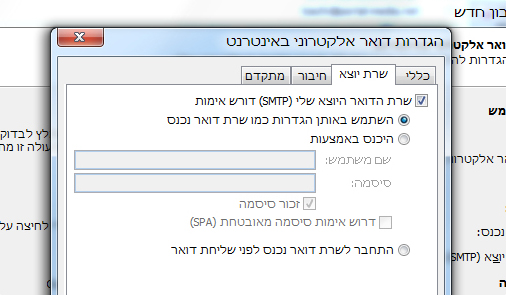
6. לחץ על הכפתור 'הגדרות נוספות' ובחר בלשונית 'שרת יוצא' סמן את האפשרות הראשונה "שרת הדואר היוצא שלי (SMTP) דורש אימות" והשאר מסומן את האפשרות "השתמש באותן הגדרות כמו שרת דואר נכנס"
7. בחר בלשונית 'מתקדם' ושנה את מספר היציאה של שרת יוצא (SMTP) ל-26 ולחץ על 'אישור'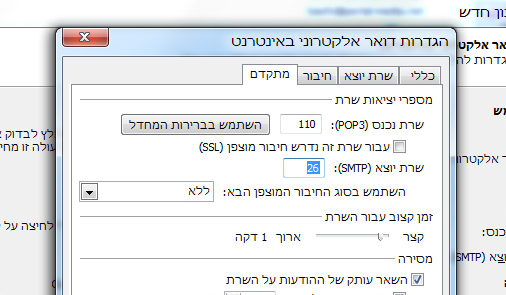
8. לחץ על 'בדיקת הגדרות חשבון'. במידה והכל תקין, לחץ על 'סגור' לסגירת החלון ואז על כפתור 'סיום'
*במקרה והתקבלה הודעת שגיאה: אנא וודא כי עברת על כל השלבים והזנת את כל הפרטים באופן תקין
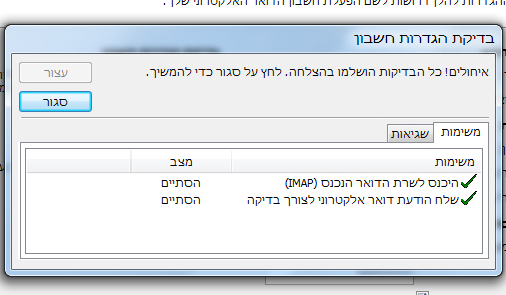
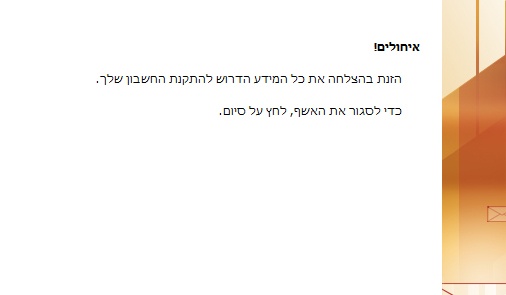
9. איחולים! כעת התיבה שלך מוגדרת ואפשר להתחיל לעבוד