

קצת על רשת אתרים של וורדפרס
רשת אתרים היא למעשה אוסף של אתרים החולקים התקנת מערכת וורדפרס אחת . באותה התקנה ניתן לשתף את התוספים וערכות הנושא (Themes) , אפשרות זו מאפשרת חיסכון המתבטא בשימוש מועט בנפח אחסון . לגולש הפשוט מדובר באתרים לכל דבר אך בשרת אתרים אלו וירטואליים במובן זה שאין להם סיפריות משלהם .
בשנת 2010 חברת Automatic שיחררה את וורדפרס גרסה 3 שזכתה לפופולרית רבה לא רק בזכות היותה מערכת בלוגים מצליחה אלה גם בעקבות כך שהציגה מערכת ניהול תוכן (CMS) פשוטה ומתקדמת. בין השיפורים הרבים שיש למהדורה , חברת Automatic איחדו את רשת אתרים (MU) יחד עם וורדפרס לגרסה ראשית אחת .
יופי עכשיו אני מבין מה היא רשת אתרים , מה צריך לעשות כדי שזה יעבוד ?
* לפני שמתחילים חשוב לציין כי ניתן להפעיל רשת אתרים של וורדפרס בשתי דרכים , האחת עם תתי-דומיינים והשנייה עם תתי-ספריות .
לצורך הפעלת תתי-דומיינים נדרשת גישת הרשאות גבוהה (root) בשרת אחסון . היום מקובל לפנות ישירות לחברת אחסון אתרים ולבקש להגדיר עבורם את האפשרות “Wildcard Subdomain” .
לפני פנייתכם לחברת האחסון חשוב שתגבו את מאגר הנתונים (DataBase) והקבצים שלכם . כך אם משהו משתבש תמיד תוכלו לחזור חזרה .
שלב ראשון: הכינו את וורדפרס
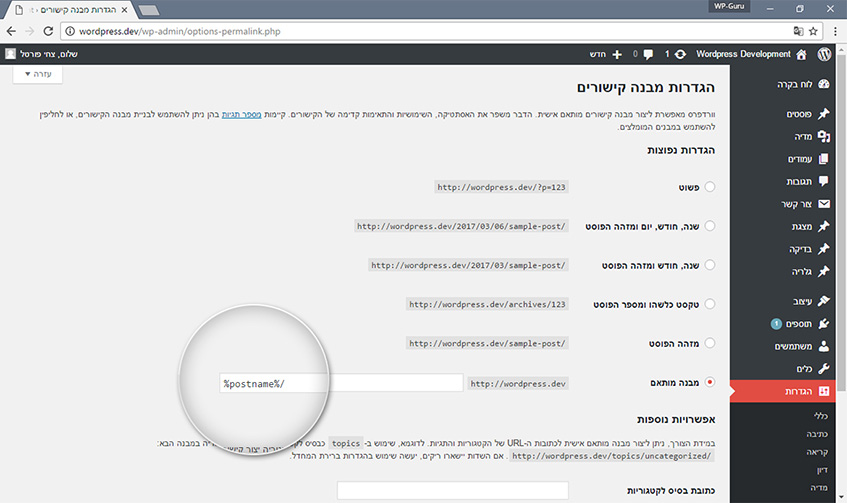
הגדירו את אפשרות ׳קישורים יפים׳ תחת תפריט הגדרות > מבנה קישורים כפי שמופיע בצילום מסך מטה
שלב שני: פתיחת אפשרות רשת אתרים
הוסיפו בקובץ wp-config.php את שורת הקוד הבאה מעל השורה /* That's all, stop editing! Happy blogging. */
/* Multisite */ define( 'WP_ALLOW_MULTISITE', true );
שלב שלישי: יצירת רשת אתרים
הכנסו לממשק ניהול של וורדפרס תחת תפריט: כלים > הגדרות רשת אתרים
בוחרים כיצד יעבוד מבנה קישורים של הרשת. ניתן להפעיל עם תתי-דומיינים או תתי-ספריות.
עם תתי-דומיינים: http://test.wordpress.dev
עם תתי-ספריות: http://wordpress.dev/test
שלב רביעי
כעת יש ליצור תיקייה חדשה blogs.dir הנמצאת בתוך תיקיית "wp-content" שם ישמרו קובצי המדיה של האתרים .
שלב חמישי – הוספת שורות קוד לקבצים htaccess, wp-config.php
WP-CONFIG.PHP define('MULTISITE', true); define('SUBDOMAIN_INSTALL', true); define('DOMAIN_CURRENT_SITE', 'wordpress.dev'); define('PATH_CURRENT_SITE', '/'); define('SITE_ID_CURRENT_SITE', 1); define('BLOG_ID_CURRENT_SITE', 1); .HTACCESS RewriteEngine On RewriteBase / RewriteRule ^index\.php$ - [L] # add a trailing slash to /wp-admin RewriteRule ^wp-admin$ wp-admin/ [R=301,L] RewriteCond %{REQUEST_FILENAME} -f [OR] RewriteCond %{REQUEST_FILENAME} -d RewriteRule ^ - [L] RewriteRule ^(wp-(content|admin|includes).*) $1 [L] RewriteRule ^(.*\.php)$ wp/$1 [L] RewriteRule . index.php [L]
עכשיו כל שנותר זה להתחבר מחדש למערכת וליצור את האתר הראשון שלכם ?
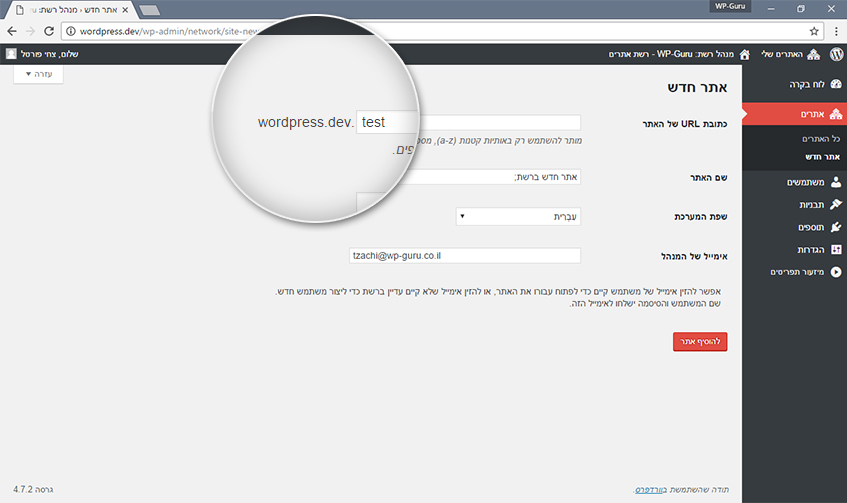
אתר חדש ברשת אתרים של וורדפרס
ברכות ! יש לכם רשת אתרים של וורדפרס.
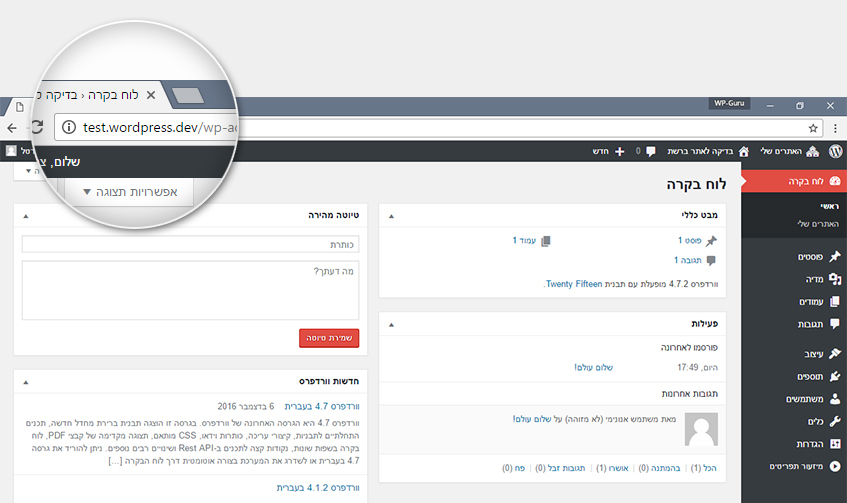
לוח בקרה של האתר test.wordpress.dev ברשת אתרים של וורדפרס